

Cómo firmar con FirmaEC en la computadora (escritorio), paso a paso
Firma un PDF con FirmaEC de escritorio gratis y en 2 minutos: carga tu certificado .p12 o token, el documento, estampa la firma y verifica el resultado.
Esta es una guía de: cómo firmar con FirmaEC en escritorio. Forma parte de nuestra guía completa sobre FirmaEC.
Respuesta rápida
Firmar un PDF con FirmaEC de escritorio es gratis y toma menos de 2 minutos: abre la app, elige Firmar Documento, carga tu certificado .p12 (o conecta tu token), selecciona el PDF, ingresa la contraseña, firma y estampa la firma donde corresponda. El documento firmado queda guardado listo para enviar.
Lo que necesitas antes de firmar (2 cosas)
- FirmaEC de escritorio instalada y funcionando. Si aún no la tienes, el paso a paso por sistema —con los tropiezos de Java en Windows y Gatekeeper en Mac resueltos— está en instalar FirmaEC en Windows y Mac.
- Tu certificado a la mano: el archivo certificado P12 con su contraseña (o tu token conectado, si es tu formato). Ubica la carpeta donde está el .p12 antes de empezar — lo vas a seleccionar en cada sesión de firma.
Y la regla de oro de siempre: firma la versión final del documento. Cualquier edición posterior a la firma la invalida.
Cómo firmar con FirmaEC en escritorio, paso a paso
Tiempo estimado: menos de 2 minutos con FirmaEC ya instalada. El flujo completo, con capturas reales de la aplicación:
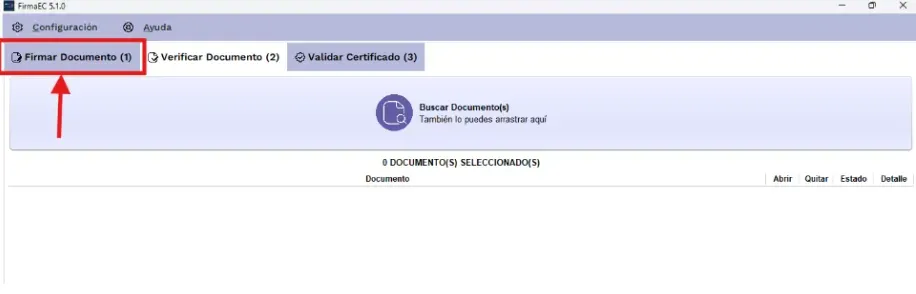
Paso 1 — Abre FirmaEC y elige “Firmar Documento”
Abre la aplicación y, en el menú principal, selecciona la pestaña Firmar Documento.
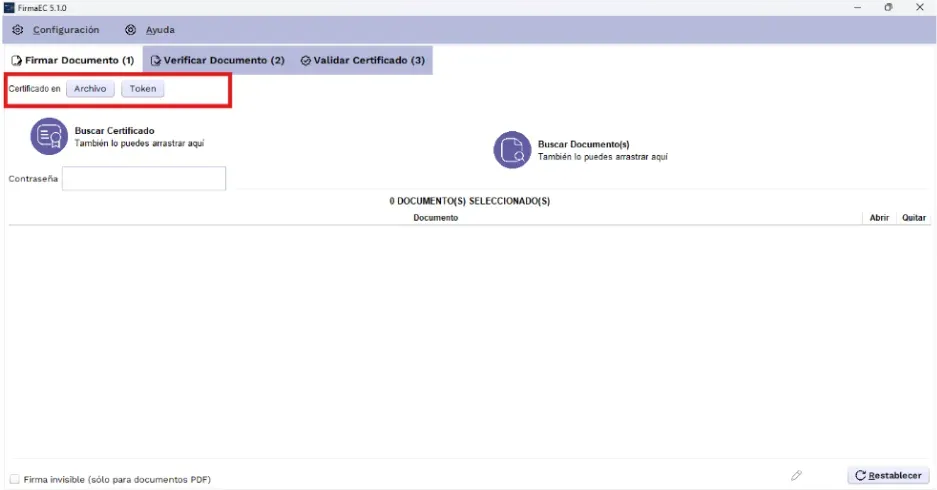
Paso 2 — Selecciona el tipo de certificado: Archivo o Token
Indica con qué formato vas a firmar: Archivo (tu certificado P12) o Token (el dispositivo físico, conectado y con su driver instalado).
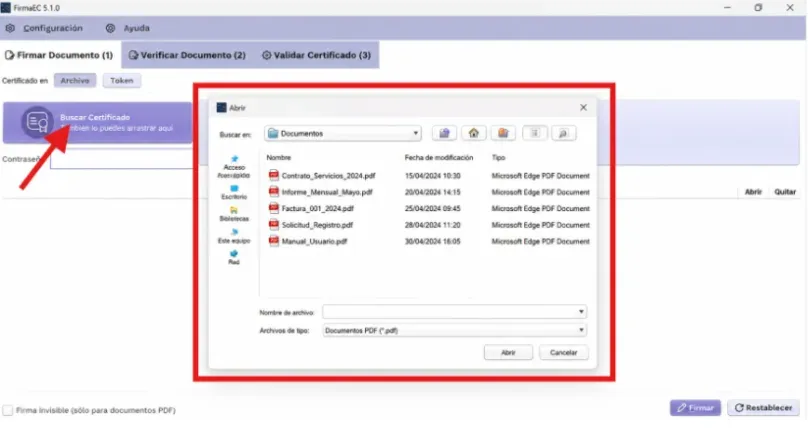
Paso 3 — Carga tu certificado de firma electrónica
Haz clic en Buscar Certificado y selecciona el archivo de tu certificado digital (.p12 o .pfx) si usas certificado en archivo. Una vez cargado correctamente, el nombre del certificado se mostrará en la parte izquierda de la ventana.
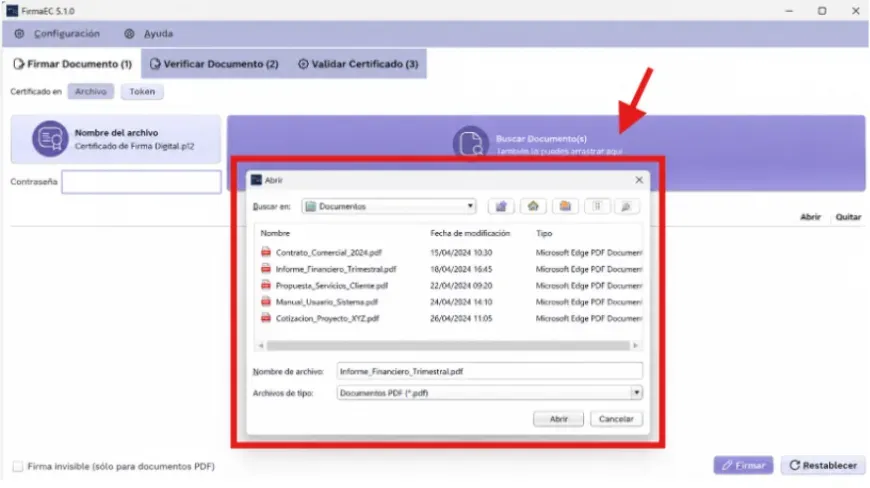
Paso 4 — Carga el documento que vas a firmar
Haz clic en Buscar Documento(s), selecciona el archivo PDF que deseas firmar y confirma la selección (también puedes arrastrarlo a la ventana). El documento aparecerá en la lista de documentos seleccionados.
Paso 5 — Ingresa la contraseña del certificado y firma
Escribe la contraseña de tu certificado en el campo Contraseña y haz clic en el botón Firmar. Espera unos segundos mientras la aplicación aplica la firma electrónica al documento.
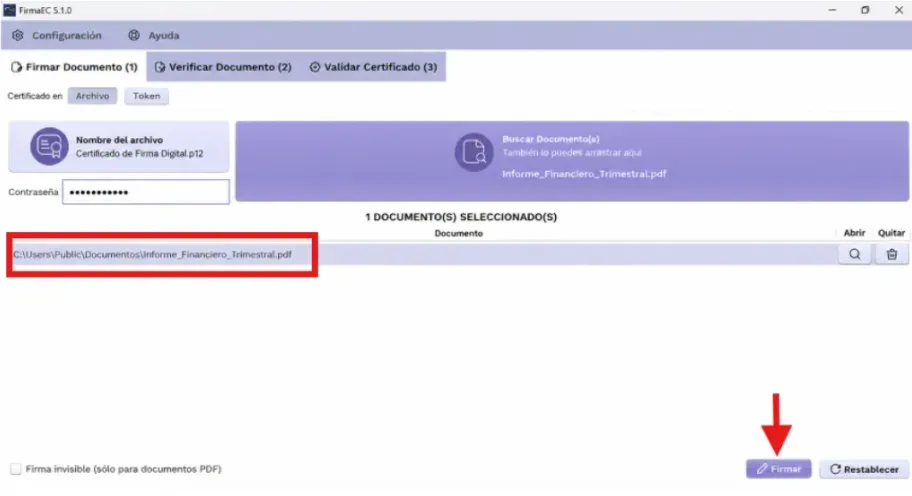
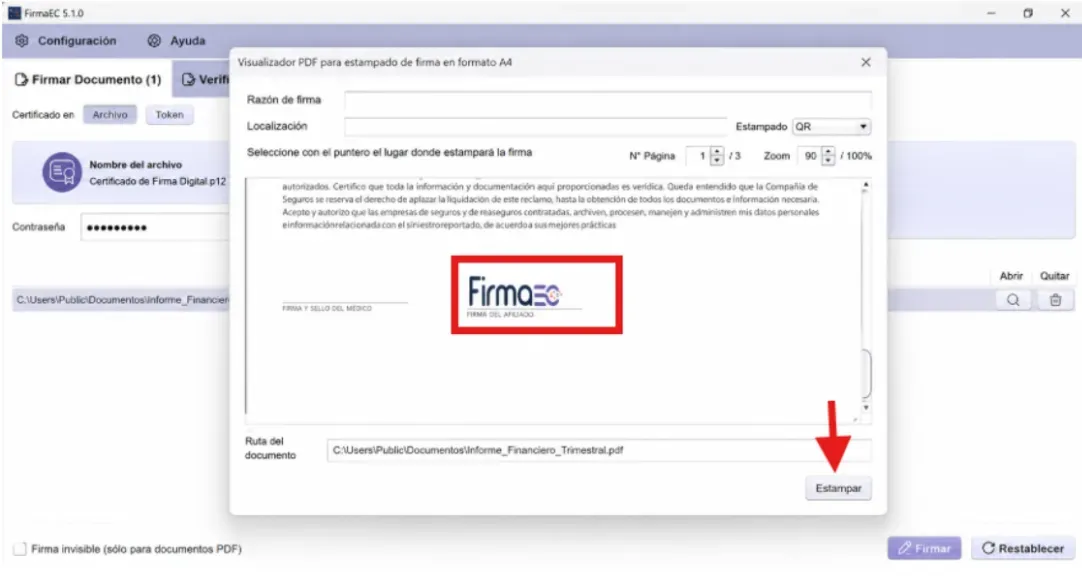
Paso 6 — Estampa la firma en el documento
En la ventana de vista previa, selecciona con el cursor la ubicación donde quieres colocar el estampado de la firma — la zona de firmas del contrato, el pie del oficio. Si lo requieres, completa los campos Razón de firma y Localización, y haz clic en el botón Estampar para aplicar la firma al documento. Recuerda que el estampado es solo la cara visible: la firma real es criptográfica y vive en el archivo.
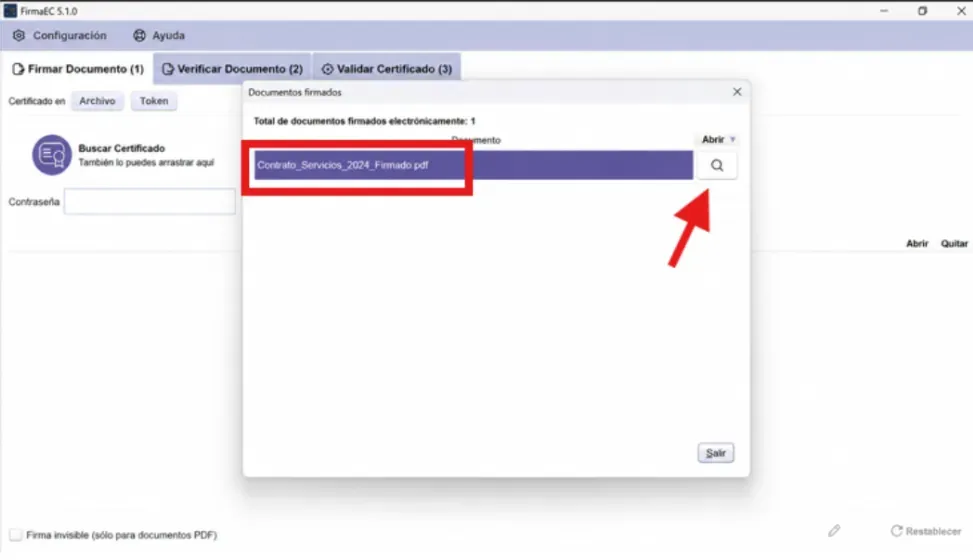
Paso 7 — Verifica el resultado
Al finalizar el proceso, FirmaEC muestra una ventana con el documento firmado electrónicamente. Para abrirlo, haz clic en el ícono de búsqueda (lupa) ubicado en la columna Abrir; el archivo también queda guardado en la ubicación correspondiente. Identifícalo con claridad (“Contrato_X_firmado.pdf”) y no lo vuelvas a editar: ese archivo es el original legal.
Primer consejo de veterano: haz una firma de prueba hoy con cualquier PDF, para validar certificado, contraseña y flujo antes del documento que sí importa.
¿Cuánto tiempo toma?
| Etapa | Tiempo estimado |
|---|---|
| Instalar FirmaEC (solo la primera vez) | 5–10 minutos |
| Cargar certificado y documento | 30 segundos |
| Firmar y estampar | 30 segundos |
| Verificar el documento firmado | 1 minuto |
Con la app instalada y el .p12 en una carpeta fija, el ciclo completo de una firma es de 1 a 2 minutos por documento.
Firmar varios documentos (el caso del volumen)
La versión de escritorio de FirmaEC es la herramienta del que firma en serio: el funcionario que despacha oficios a diario, el abogado con contratos en lote, el administrador que cierra actas cada semana. Y aquí es donde el escritorio le gana al resto de versiones: cuando son las actas del mes o el lote de contratos, el ciclo instalado es más ágil que repetir un flujo web documento por documento. Según la versión, FirmaEC permite procesar varios archivos en una misma sesión; y aun yendo uno por uno, el ritmo con la app local es claramente superior.
Disciplina de lote que evita dolores: carpeta de “originales” y carpeta de “firmados” separadas, nombres consistentes, y verificación final de que cada firmado quedó donde debe. El error típico del volumen no es de firma — es enviar el archivo equivocado.
Varias personas firman el mismo documento
El flujo correcto, que vale para FirmaEC y para cualquier herramienta:
- Firma la primera persona y entrega el PDF firmado resultante.
- La segunda persona firma SOBRE ese archivo (no sobre el original limpio), eligiendo otra ubicación para su sello visual.
- Y así sucesivamente: el documento final acumula todas las firmas, y el validador mostrará el detalle de cada una.
El anti-patrón a evitar: que cada quien firme su propia copia del original. Resultado: tres PDFs con una firma cada uno y ningún documento completo.
¿Y si firmo desde Quipux?
Si tu trabajo es despachar oficios en el sistema documental del Estado, FirmaEC de escritorio es parte natural de ese flujo: Quipux invoca el componente de firma al enviar el documento, tú seleccionas tu certificado y confirmas — el mismo principio de esta guía, integrado al sistema. Mantén la app actualizada desde el sitio oficial: las versiones viejas son la causa clásica de incompatibilidades con Quipux.
Cuando algo falla
Contraseña rechazada, certificado no reconocido, la app que no abre, el PDF que no carga: el catálogo completo de tropiezos —con su solución en minutos— está en errores comunes de FirmaEC. Y cuando termines de firmar algo importante, el hábito que cierra el círculo: pasa el documento por el validador de FirmaEC y confirma que todo quedó en verde antes de enviarlo.
Preguntas frecuentes
¿Firmar en escritorio vale más que firmar en línea o desde el celular?
La validez es idéntica en todas las vías: la pone tu certificado, no la versión de la herramienta. El escritorio gana en comodidad para el uso frecuente, no en fuerza legal. Si lo tuyo es la movilidad, el flujo está en firmar con FirmaEC desde el celular.
¿Tengo que cargar el certificado cada vez que firmo?
Por diseño de seguridad, la contraseña del certificado se ingresa en cada sesión de firma. Lo que sí puedes es dejar el .p12 en una ubicación fija para seleccionarlo en dos clics.
¿Puedo firmar Word o Excel?
El estándar es PDF: convierte el documento final (Guardar como → PDF) y firma esa versión.
¿Cuántos documentos puedo firmar?
Ilimitados, durante toda la vigencia de tu certificado. La firma no “se gasta”.
¿La computadora del trabajo y la de la casa pueden tener FirmaEC con mi misma firma?
Sí: instala la app en ambas y usa el mismo .p12. Solo cuida cada copia del certificado como lo que es — tu identidad legal.
La herramienta está lista. ¿Y tu certificado?
En FirmaOk emites tu certificado .p12 en minutos, 100% en línea —desde $18 al año— con respaldo de entidad acreditada por ARCOTEL y soporte por WhatsApp para tu primera firma en escritorio.
¿Te sirvió este artículo? Marca a FirmaOK como fuente preferida y aparecerá más en tus resultados de Google.
Añadir a fuentes preferidasEquipo FirmaOK
Especialistas en firma electrónica
Equipo editorial de FirmaOK, especializado en firma electrónica y certificados con validez legal en Ecuador.
Artículos relacionados

Cómo cambiar tu actividad económica en el SRI (guía 2026)
Cambia o agrega tu actividad económica en el RUC desde SRI en Línea: 17 pasos con capturas reales, del inicio de sesión al correo de confirmación del SRI.

Cómo validar documentos con FirmaEC, paso a paso (2026)
Valida un documento firmado con FirmaEC en un minuto: qué muestra el validador, cómo leer cada resultado y qué hacer cuando la validación falla.

Cómo firmar con FirmaEC desde el celular (Android e iPhone)
Firma documentos con FirmaEC desde tu celular Android o iPhone: la app FirmaEC Móvil paso a paso, la versión en línea y los tropiezos típicos resueltos.
¿Listo para tu firma electrónica?
Obtén tu certificado con validez legal en minutos, 100% en línea.
Ver planes