

Cómo firmar con FirmaEC desde el celular (Android e iPhone)
Firma documentos con FirmaEC desde tu celular Android o iPhone: la app FirmaEC Móvil paso a paso, la versión en línea y los tropiezos típicos resueltos.
Esta es una guía de: cómo firmar con FirmaEC desde el celular. Forma parte de nuestra guía completa sobre FirmaEC.
El contrato llega a las 7 de la noche, estás en el bus o en la casa sin laptop, y lo necesitan firmado “ahorita”. Buena noticia: con FirmaEC y tu certificado en el teléfono, firmas en menos de cinco minutos desde el celular — Android o iPhone, sin diferencia. Esta es la guía completa, incluido el paso que casi todos se saltan y luego lamentan: tener el certificado listo en el teléfono antes de la urgencia.
Firmar con la app FirmaEC Móvil, paso a paso
La aplicación oficial FirmaEC Móvil está disponible para Android y iPhone. El flujo completo, con capturas reales:
1. Abre la app FirmaEC Móvil
Descárgala únicamente de la tienda oficial de tu sistema (Google Play / App Store), verificando que el desarrollador sea la entidad estatal (Mintel / Gobierno del Ecuador). Si es la primera vez que la usas, importa o selecciona tu certificado digital (P12 o PFX) e ingresa la contraseña del certificado.
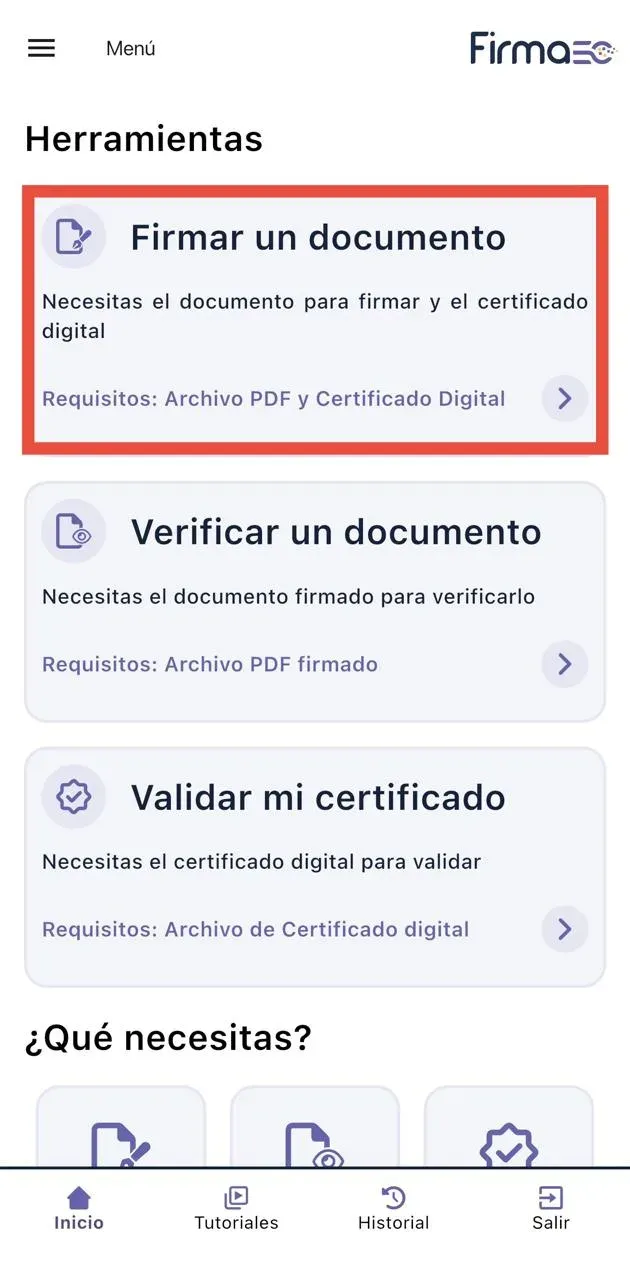
2. Selecciona “Firmar un documento”
En la pantalla de Herramientas, elige la opción Firmar un documento — la propia app te recuerda los requisitos: archivo PDF y certificado digital.
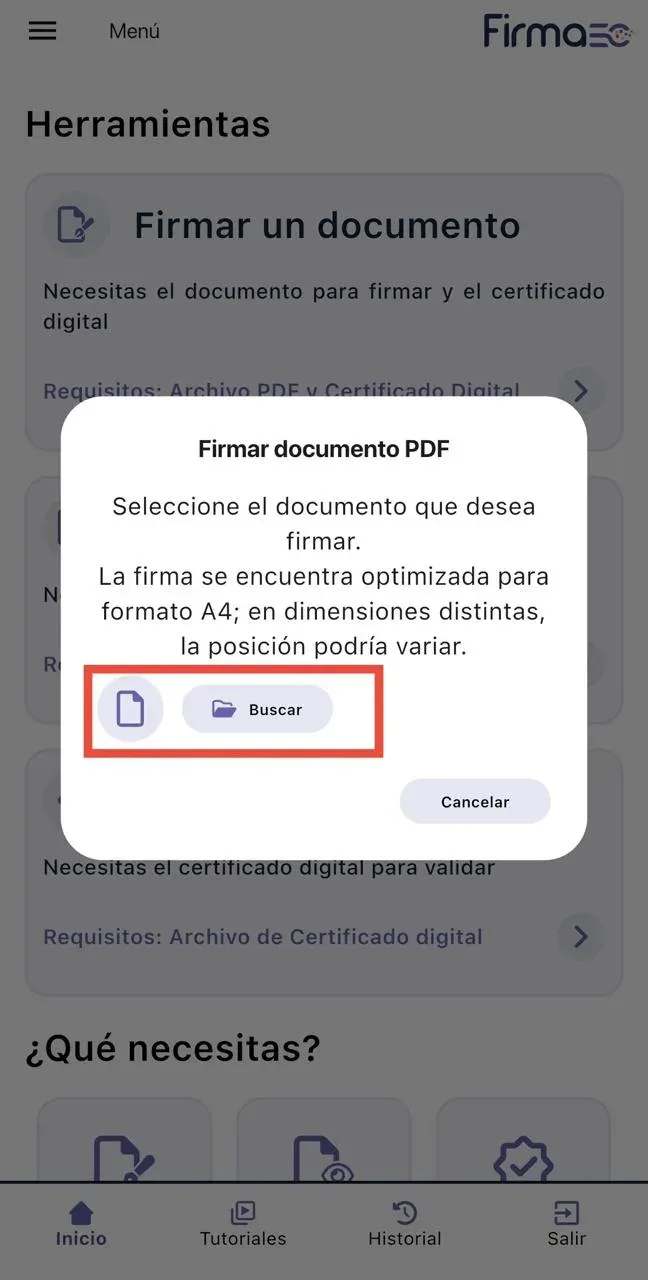
3. Busca el PDF que vas a firmar
En la ventana Firmar documento PDF, presiona el botón Buscar y selecciona el archivo PDF desde el almacenamiento del dispositivo. Detalle que avisa la propia app: la firma está optimizada para formato A4 — en dimensiones distintas, la posición podría variar.
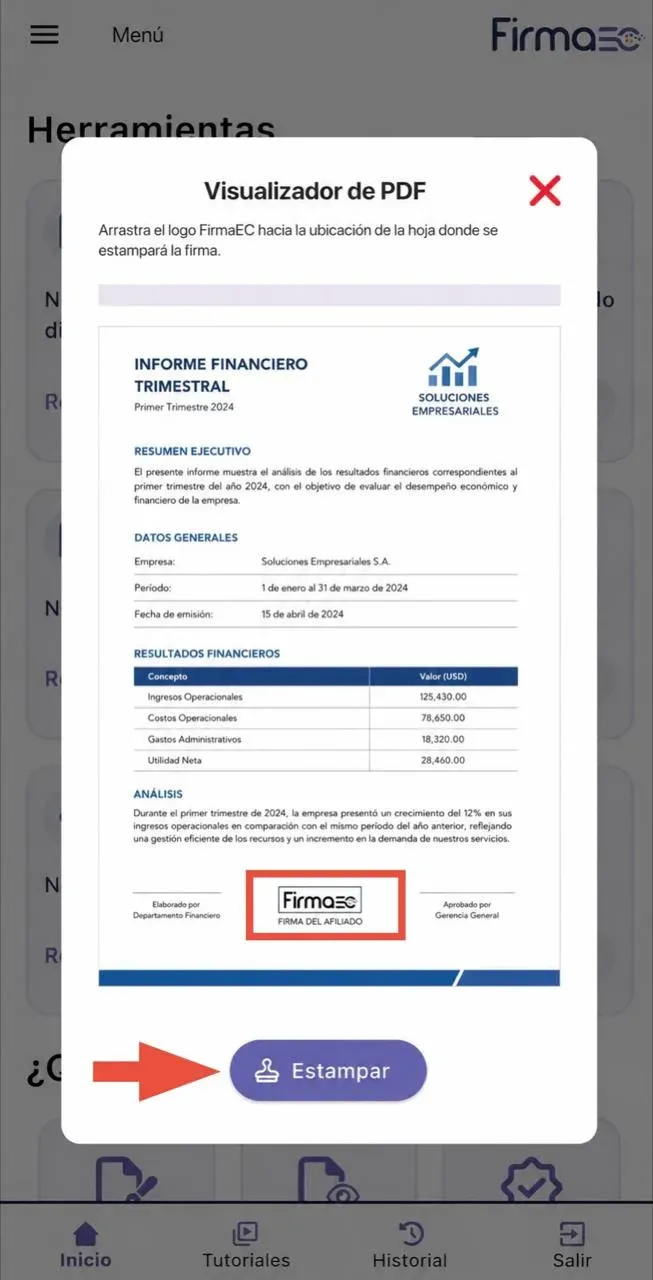
4. Estampa la firma electrónica
Arrastra el sello de la firma hacia la ubicación deseada de la hoja, verifica que quede en el lugar correcto y presiona Estampar para aplicar la firma electrónica al PDF.
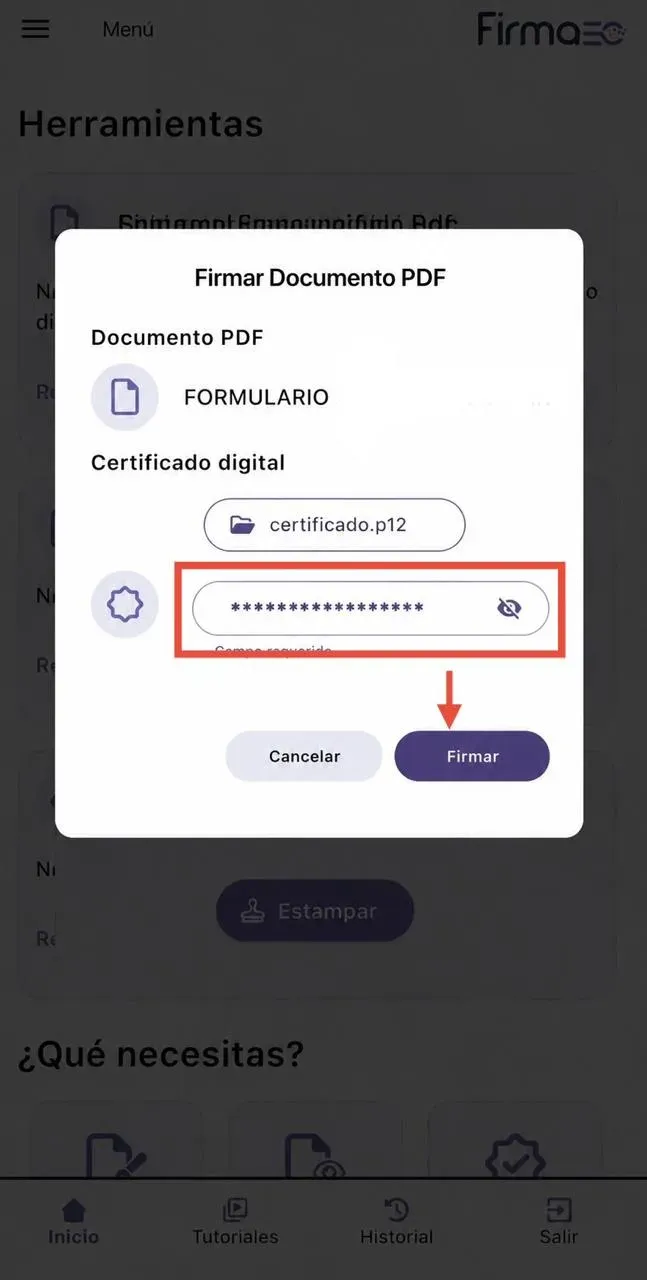
5. Ingresa la contraseña del certificado y firma
Escribe la contraseña de tu certificado en el campo correspondiente y presiona Firmar. Espera unos segundos mientras la aplicación aplica la firma electrónica al documento.
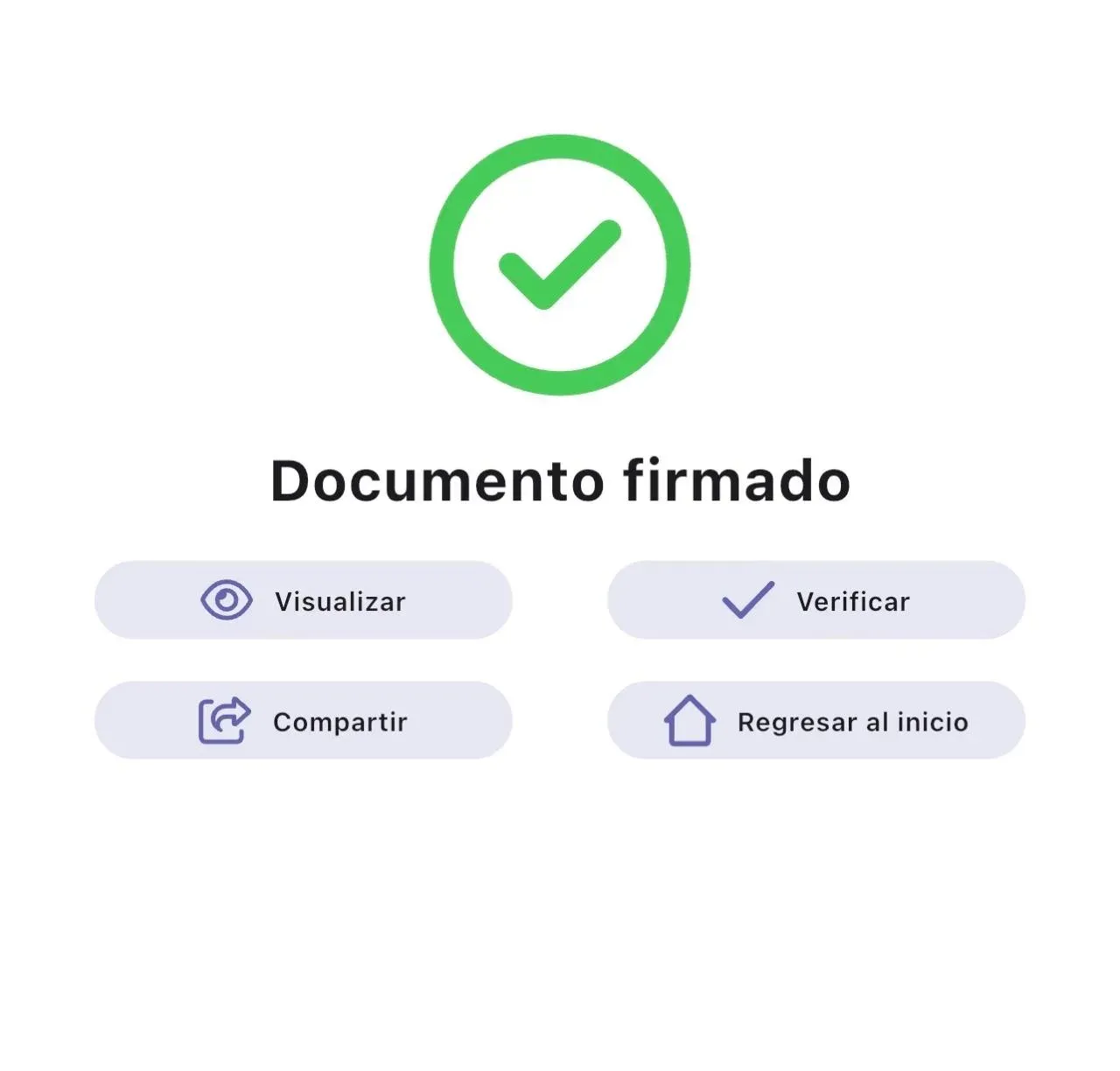
6. Verifica y comparte el documento firmado
Al completar el proceso verás la confirmación “Documento firmado”, con las opciones de la app para visualizarlo, verificarlo, guardarlo en el dispositivo o compartirlo directamente.
La alternativa sin instalar nada: FirmaEC en línea desde el navegador
¿Prefieres no instalar la app? La versión en línea de FirmaEC corre en el navegador del celular (Chrome, Safari, el que uses) sin instalar nada:
- Entra a FirmaEC en línea desde el navegador del celular (en el portal oficial firmadigital.gob.ec).
- Selecciona firmar documento y carga el PDF — desde tus archivos, la descarga del correo o lo que te llegó por WhatsApp (guárdalo primero en Archivos).
- Carga tu certificado .p12 desde el almacenamiento del teléfono e ingresa su contraseña.
- Ubica el sello visual de la firma en la página del documento.
- Firma y descarga el PDF firmado. Ese archivo resultante es el documento legal: compártelo tal cual, sin editarlo.
El flujo es idéntico al de la computadora; la única diferencia real es que tu .p12 debe estar en el teléfono — y ahí está el paso previo que importa.
El paso previo: tu certificado .p12 en el teléfono (hazlo HOY)
La urgencia nunca avisa, y el momento de poner el certificado en el celular es ahora, no cuando el contrato esté esperando:
- Copia tu archivo .p12 al teléfono: por cable, AirDrop, o desde tu nube personal — a una carpeta que ubiques (por ejemplo, Archivos → “Certificado”).
- NO lo envíes por WhatsApp ni correo junto con su contraseña. Si usas la nube para moverlo, que sea tu cuenta personal protegida, y la contraseña viva aparte, en tu gestor de contraseñas.
- Hazte una firma de prueba con cualquier PDF, hoy mismo, para confirmar que el archivo abre y la contraseña es la correcta desde el teclado del celular.
¿Te preguntas si además debes “instalarlo” en el sistema del teléfono? Para firmar con FirmaEC en línea no hace falta — la herramienta carga el archivo directamente. La instalación en el sistema (Ajustes → credenciales) es para otros usos; el detalle por dispositivo está en instalar el P12 en Windows, Mac y celular.
Los 5 tropiezos del celular (y su arreglo)
- “No encuentro el .p12 al cargarlo.” El selector de archivos del navegador a veces no muestra todas las carpetas. Mueve el certificado a Descargas o a la raíz de Archivos, o usa la opción “Explorar” del selector.
- “Contraseña incorrecta” (y juras que es esa). El clásico del teclado móvil: autocorrector, espacio fantasma al pegar, primera letra en mayúscula automática. Escríbela a mano, despacio, con el autocorrector vigilado.
- El PDF llegó por WhatsApp y no aparece. WhatsApp guarda los documentos en su propia carpeta. Ábrelo desde el chat → compártelo/guárdalo en Archivos → recién entonces cárgalo en FirmaEC.
- La página se recarga y se pierde todo. Navegador con mil pestañas y poca memoria. Cierra pestañas, usa modo normal (no incógnito, que a veces bloquea descargas) y reintenta.
- Descargué el firmado pero no sé dónde quedó. Revisa la carpeta Descargas del navegador. Y verifica antes de enviar: que el archivo que compartes sea el firmado, no el original (míralo por el nombre o ábrelo y busca el sello de firma).
¿Errores más de fondo — certificado no reconocido, fallas de la herramienta misma? El consultorio completo está en errores comunes de FirmaEC.
¿Y si me llega un documento para firmar entre varios?
Mismo principio que en computadora: el segundo firmante firma el PDF ya firmado por el primero, no el original limpio. En el celular el riesgo de equivocarse de archivo es mayor (versiones regadas entre WhatsApp, correo y Descargas), así que nombra con disciplina: “Contrato_firmado_Juan.pdf” → “Contrato_firmado_Juan_Maria.pdf”. Los principios generales de firmar PDFs — versión final, validez, firmas múltiples — están en cómo firmar un PDF en línea.
Preguntas frecuentes
¿Firmar desde el celular vale igual que desde la computadora?
Exactamente igual: la validez la da tu certificado, no el aparato. El PDF firmado desde el bus tiene la misma fuerza legal que el firmado desde la oficina.
¿Funciona en cualquier celular?
Sí: la versión en línea corre en el navegador de cualquier Android o iPhone razonablemente actual. No depende de la marca.
¿Puedo emitir mi certificado desde el celular también?
Sí — de hecho el celular es ideal para la emisión, porque la verificación biométrica usa la cámara frontal. Todo el ciclo (emitir, guardar, firmar) puede vivir en tu teléfono.
¿Es seguro tener el .p12 en el teléfono?
Con dos hábitos, sí: contraseña del certificado fuera del teléfono visible (en tu gestor de claves) y bloqueo de pantalla activo. Y si pierdes el celular con dudas de exposición, revoca y reemite — toma minutos.
Tu firma en el bolsillo, lista antes de la urgencia
En FirmaOk emites tu certificado desde el celular en minutos —biometría con la cámara frontal y tu .p12 al instante— con soporte por WhatsApp para tu primera firma móvil.
¿Te sirvió este artículo? Marca a FirmaOK como fuente preferida y aparecerá más en tus resultados de Google.
Añadir a fuentes preferidasEquipo FirmaOK
Especialistas en firma electrónica
Equipo editorial de FirmaOK, especializado en firma electrónica y certificados con validez legal en Ecuador.
Artículos relacionados

Cómo cambiar tu actividad económica en el SRI (guía 2026)
Cambia o agrega tu actividad económica en el RUC desde SRI en Línea: 17 pasos con capturas reales, del inicio de sesión al correo de confirmación del SRI.

Cómo validar documentos con FirmaEC, paso a paso (2026)
Valida un documento firmado con FirmaEC en un minuto: qué muestra el validador, cómo leer cada resultado y qué hacer cuando la validación falla.

Cómo firmar con FirmaEC en la computadora (escritorio), paso a paso
Firma un PDF con FirmaEC de escritorio gratis y en 2 minutos: carga tu certificado .p12 o token, el documento, estampa la firma y verifica el resultado.
¿Listo para tu firma electrónica?
Obtén tu certificado con validez legal en minutos, 100% en línea.
Ver planes